2012-10-15 17:04:34 来源:chTarget中国
9月10日VMware在官方网站正式开放了vSphere 5.1产品的下载,允许用户对vSphere 5.1进行评估。评估的产品包括英文版及中文版,不需要使用测试许可,可以免费试用60天。在《VMware开放vSphere 5.1评估》一文中我们介绍了如何下载vSphere 5.1镜像软件,本文继续介绍如何从现有的ESXi 5.0升级至ESXi 5.1.
首先将需要升级的ESXi 5.0主机上的虚拟机通过vMotion迁移到其他ESXi主机,然后将ESXi 5.1的安装光盘放入ESXi主机的光驱,重启ESXi主机就可以开启ESXi的升级过程了。如下图1所示,直接按回车键,开始安装ESXi 5.1.
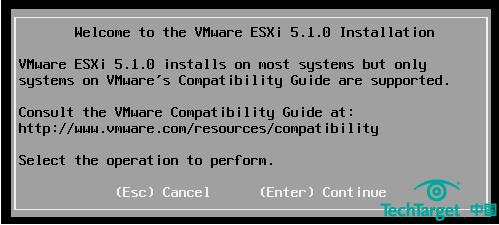
图1. 安装VMware ESXi 5.1
如图2所示,按“F11”接受VMware最终用户许可协议,开始ESXi 5.1的升级过程。
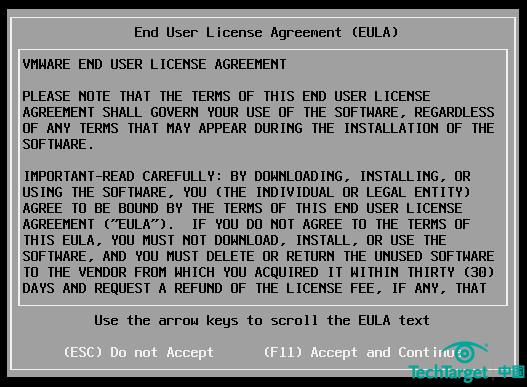
图2. 最终用户许可协议
如图3所示,在升级至VMware ESXi 5.1时有三种方式可供选择。第一种方式最为常见,那就是升级VMware ESXi同时保留当前的VMFS数据存储格式(VMFS 5)及数据。第二种方式是重新安装ESXi同时保留当前的VMFS数据存储格式(VMFS 5)及数据。和第一种方式的不同之处在于第二种方式将会丢失现有设置,如果选择这种方式会重新安装ESXi,在升级之后必须将虚拟机重新添加到虚拟机清单当中。第三种方式是全新安装VMware ESXi 5.1,会覆盖原来的VMFS数据存储。建议用户选择第一种升级方式。
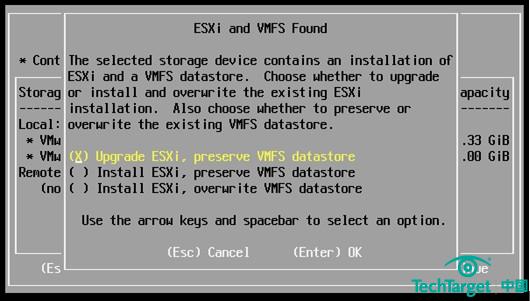
图3. 选择正确的升级方式
在图3中选择第一种升级方式并按回车键后,将会看到如下图所示的升级提示:将系统从ESXi 5.0升级至ESXi 5.1,所使用的数据存储为:mpx.vmhba1:C0:T0:L0.按F11键开始升级过程。

图4. 按F11确认升级
经过数分钟的升级后,如下图5所示,将会看到如下提示信息:系统成功升级至了ESXi 5.1,评估周期为60天。在评估周期结束后如果想继续使用ESXi 5.1必须使用新的许可。取出安装光盘后,按回车键重启服务器然后就可以开始使用ESXi 5.1了。
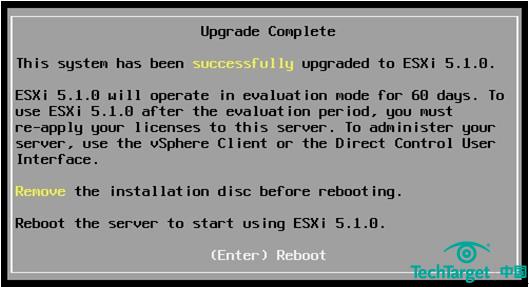
图5. 重启服务器 完成升级过程
服务器重启完成后,进入到直接控制台UI下,可以看到ESXi5.0已经成功升级至ESXi 5.1了,VMkernel的构建版本为799733.
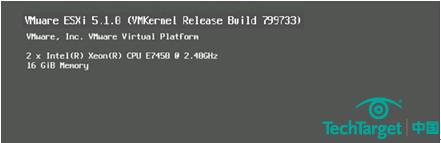
图6. 成功升级至ESXi 5.1
免责声明:本网站(http://www.ciotimes.com/)内容主要来自原创、合作媒体供稿和第三方投稿,凡在本网站出现的信息,均仅供参考。本网站将尽力确保所提供信息的准确性及可靠性,但不保证有关资料的准确性及可靠性,读者在使用前请进一步核实,并对任何自主决定的行为负责。本网站对有关资料所引致的错误、不确或遗漏,概不负任何法律责任。
本网站刊载的所有内容(包括但不仅限文字、图片、LOGO、音频、视频、软件、程序等)版权归原作者所有。任何单位或个人认为本网站中的内容可能涉嫌侵犯其知识产权或存在不实内容时,请及时通知本站,予以删除。




 抢沙发
抢沙发