2014-03-26 14:52:29 来源:科学中国-中国网
360网站卫士虽好,配置却需要一点点时间。一个心灵手巧的站长妹子,做了一系列360网站卫士配置图。通过“七步配置”,图文并茂讲解了360网站卫士具体开启步骤,很适合手站长们使用参考。
第一步:注册登陆
打开360网站卫士的主页(wangzhan.360.cn),点击注册。完成后,在右上角选择登陆点击“我的网站”,任意地添加网站的域名。然后,就拥有高大上的网站云防护了。

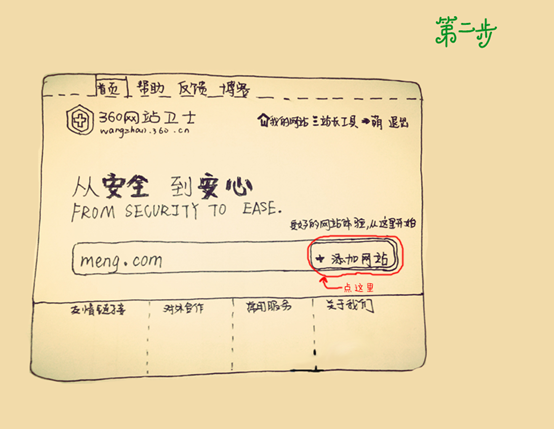
第二步:添加网站
在输入框中输入站长们想要添加的域名,点击“添加网站”的按钮,就可以进行下一步啦。这里特别说明:站长们需要填的是自己的根域名。比如,网站卫士官网填写的是360.cn.
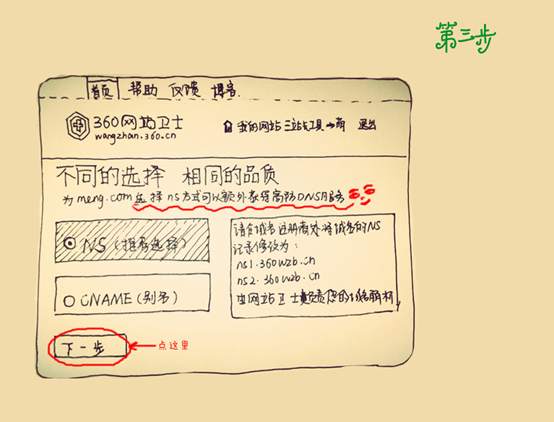
第三步:选择接入方式
这一步的操作是让站长选择网站云防护的接入方式,分为NS和CNAME. 其中,NS是用来指定域名由哪个DNS服务器进行解析,选择NS接入之后需要站长们修改NameServer,之后由360网站卫士来负责域名的解析; CNAME是采用别名方式接入网站卫士,之后需要将主机记录类型修改为CNAME并指向网站卫士提供的CNAME记录值。
在这里有人可能会问到“NS和CNAME哪个好?”,小女子认为CNAME接入方式可能会比NS的生效快一些,但是用CNAME的方式接入的话就不能享受到高防DNS服务咯!
第四步:确认主机记录
这一步所需要的操作就是确认一下主机记录是否正确。

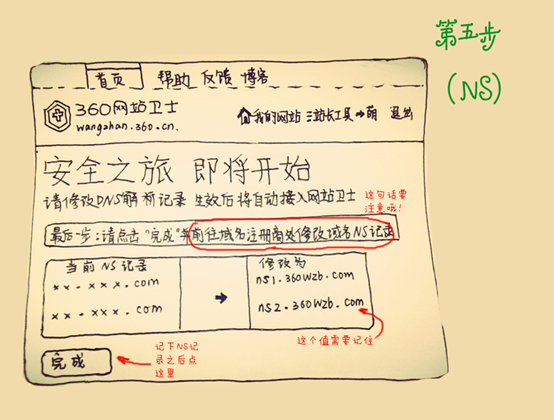
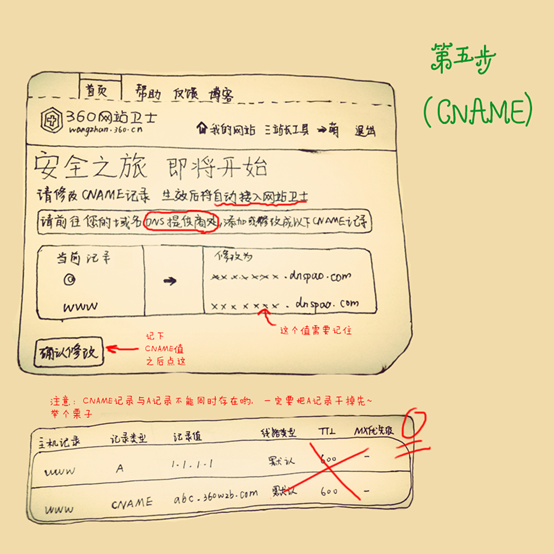
第五步:选择网站接入方式
1、选择NS接入方式:记下网站卫士的NS记录后,还需要到到域名注册商管理后台,将NS记录修改为网站卫士的地址,这样才能通过第六步的刷新域名。
2、选择CNAME接入方式:记下我们提供的CNAME记录后,还需要到到域名解析商管理后台,将CNAME记录为网站卫士提供的CNAME地址。
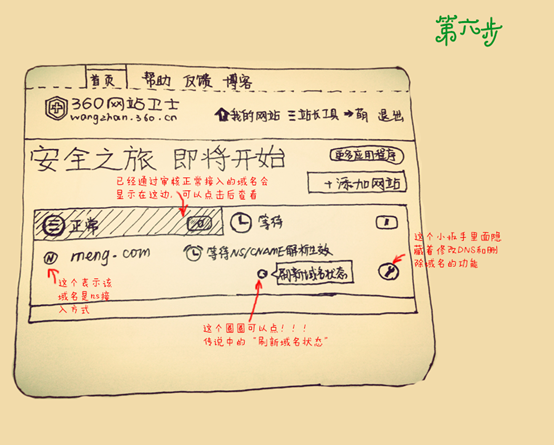
第六步:等待生效
完成以上步骤后,就是静待系统解析审核了,解析生效的时间可能会比较长,站长们需要耐心的等待。图中,左边正常标签是已经接入的域名列表,右边是暂时还没有成功接入的域名列表。特别提醒:如果以NS方式接入的话,是需要站长改好NS记录之后来手动刷新。
第七步:审核成功
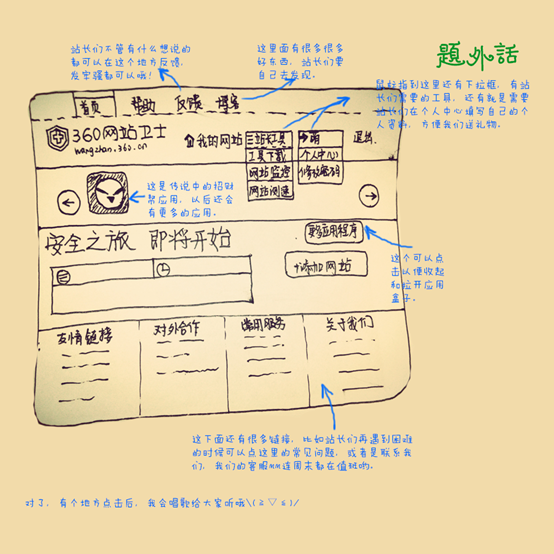
审核成功后,就能够享受360网站士的各项服务了。
免责声明:本网站(http://www.ciotimes.com/)内容主要来自原创、合作媒体供稿和第三方投稿,凡在本网站出现的信息,均仅供参考。本网站将尽力确保所提供信息的准确性及可靠性,但不保证有关资料的准确性及可靠性,读者在使用前请进一步核实,并对任何自主决定的行为负责。本网站对有关资料所引致的错误、不确或遗漏,概不负任何法律责任。
本网站刊载的所有内容(包括但不仅限文字、图片、LOGO、音频、视频、软件、程序等)版权归原作者所有。任何单位或个人认为本网站中的内容可能涉嫌侵犯其知识产权或存在不实内容时,请及时通知本站,予以删除。




 抢沙发
抢沙发