2021-09-14 10:18:00 来源:
基于有限的资源,小汪同学准备直接将网站建设在个人电脑或学校机房的服务器上,面临的问题是,校园网没有公网IP或屏蔽了外网的80端口,在外网环境下就无法直接访问校园内网的网站,给调试和使用上带来不便。

为了低成本解决问题,小汪同学在网上搜索到一款内网穿透工具花生壳,可以通过端口映射快速实现随时随地远程访问内网的服务和应用,如远程实验室的GPU服务器做实验,访问数据库远程开发调试,和异地好友游戏联机等。
更让小汪同学开心的是,花生壳不仅提供了免费版服务,近期还向所有学生用户免费开放了“青春版”服务,拥有更多流量,在服务器、稳定性方面也更有保障,只要通过学生认证就可以免费领用。

小编今天就以Windows自带的Web服务组件IIS(Internet Information Services)为例,教大家免费搭建一个站点,并通过花生壳内网穿透来实现外网远程访问。
STEP1:启动IIS服务并搭建内网站点
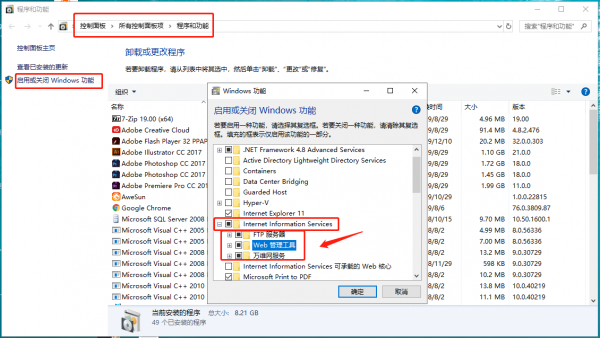
打开控制面板→“程序和功能”,在“启动或关闭Windows功能”项,找到Internet信息服务选项,开启“web管理工具“,然后点击确定,系统将自动安装完成IIS相关服务;
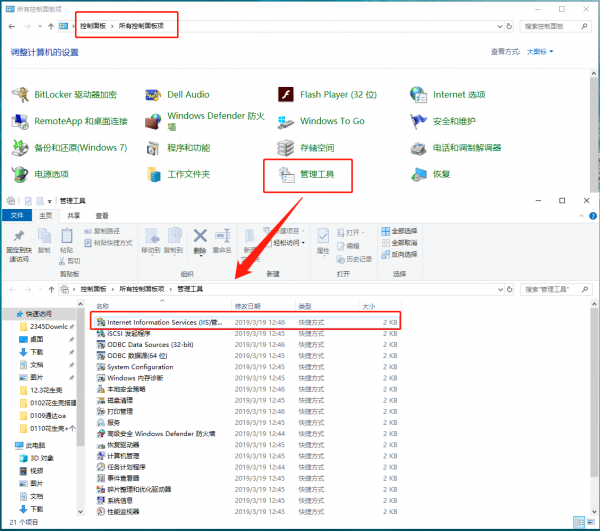
然后再次打开控制面板,在“所有控制面板项”打开“管理工具”,再打开IIS管理器;
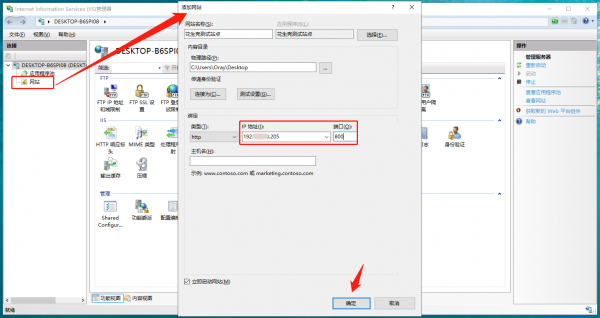
打开IIS管理器后,右键“网站”选择“添加网站”,根据提示填写网站名称、选择物理路径,IP地址填写本地电脑IP,可以通过运行输入cmd在命令行界面输入ipconfig查询,端口可随意设置,不要选择被占用端口即可,这里选择800,填写完成点击确定;
然后打开网站根目录,配置网站主页;

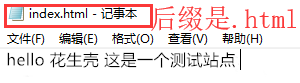
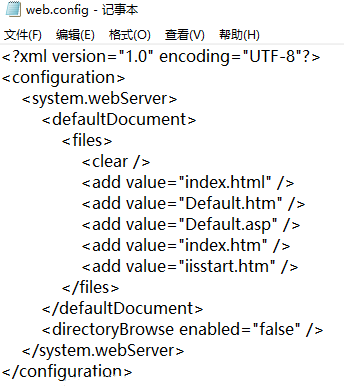
这里需注意,所自定义的html文件/网站首页,需要在web.config 中的
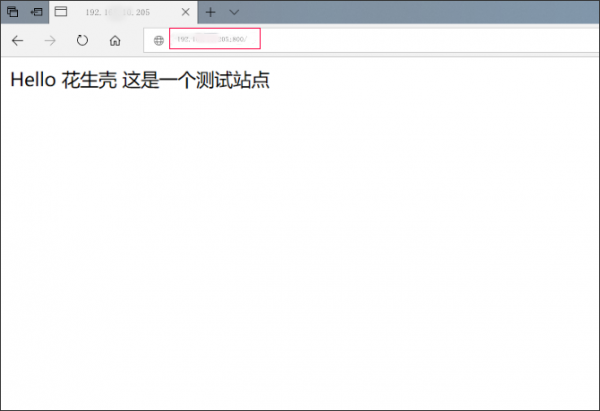
配置完成,浏览器输入本地域名进行访问,能成功访问到站点即搭建成功。
STEP2:用花生壳进行端口映射
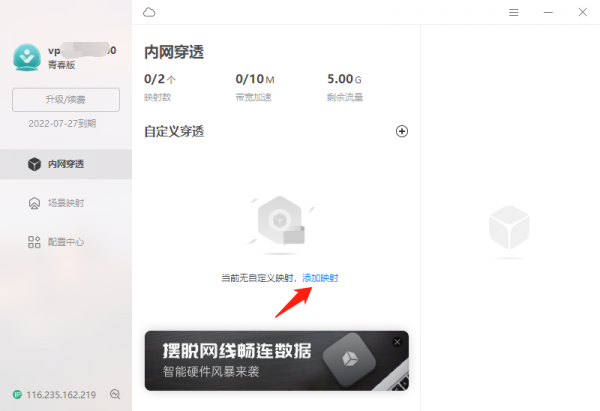
下载并注册登录花生壳软件客户端,点击右下角”+“添加映射;
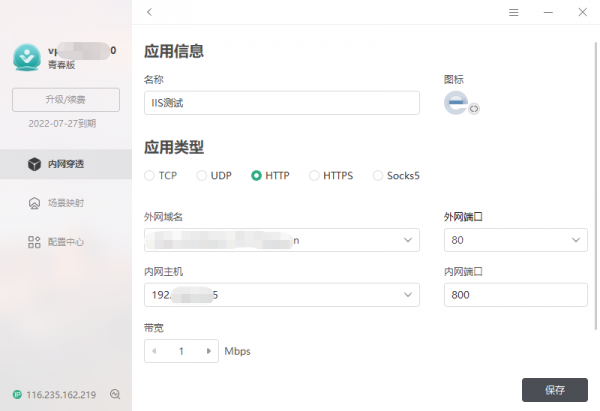
应用名称自定义,这里为IIS测试,应用类型选择Web协议HTTP,内网主机及端口根据前面配置相应填入,设置完成点击“保存”,花生壳会自动生成一个外网访问地址,得到这个外网访问地址,在外网环境下就可以实现远程访问了。
STEP3:在外网环境访问内网站点
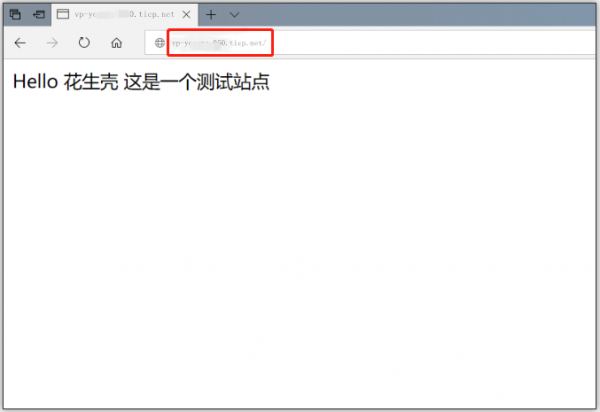
在外网环境下,使用手机、电脑、平板等设备,打开浏览器输入花生壳生成的访问地址,就可以成功访问到内网搭建的网站了。
有时间精力的同学,还可以对网站进行完善,用来展示个人学习作品,搭建个性化的简历网站,或者展示个人摄影、文章等作品,为毕业找工作积累经验。
再次友情提示,学生可以免费领取花生壳“青春版”,到花生壳官网“未来之星”活动页进行学生认证就可以兑换使用,正在或即将参加科技类比赛的童鞋,花生壳还提供了专项资金赞助和服务支持……不用谢,请叫我雷锋!
免责声明:本网站(http://www.ciotimes.com/)内容主要来自原创、合作媒体供稿和第三方投稿,凡在本网站出现的信息,均仅供参考。本网站将尽力确保所提供信息的准确性及可靠性,但不保证有关资料的准确性及可靠性,读者在使用前请进一步核实,并对任何自主决定的行为负责。本网站对有关资料所引致的错误、不确或遗漏,概不负任何法律责任。
本网站刊载的所有内容(包括但不仅限文字、图片、LOGO、音频、视频、软件、程序等)版权归原作者所有。任何单位或个人认为本网站中的内容可能涉嫌侵犯其知识产权或存在不实内容时,请及时通知本站,予以删除。




 抢沙发
抢沙发