2019-12-16 17:13:51 来源:北国网
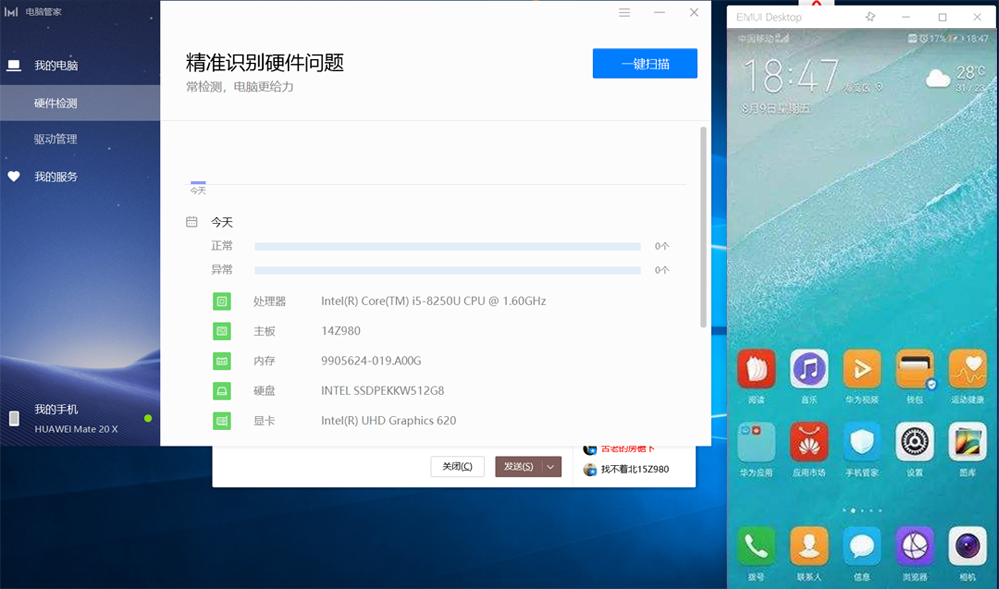
当然,此前想要使用华为手机与PC进行多屏协同,前提还是要使用华为MateBook系列笔记本或荣耀MagicBook笔记本,并依赖“华为电脑管家”这款应用。而就在最近,各大PC论坛和贴吧泄露出了一份的华为电脑管家破解版,可以实现在非华为品牌的Windows PC中正常使用多屏协同功能。就连Windows台式机都可以通过华为电脑管家破解版与手机进行多屏协同。
咱们接下来重点对比一下苹果手机与PC交互,了解一下华为多屏协同的优势。
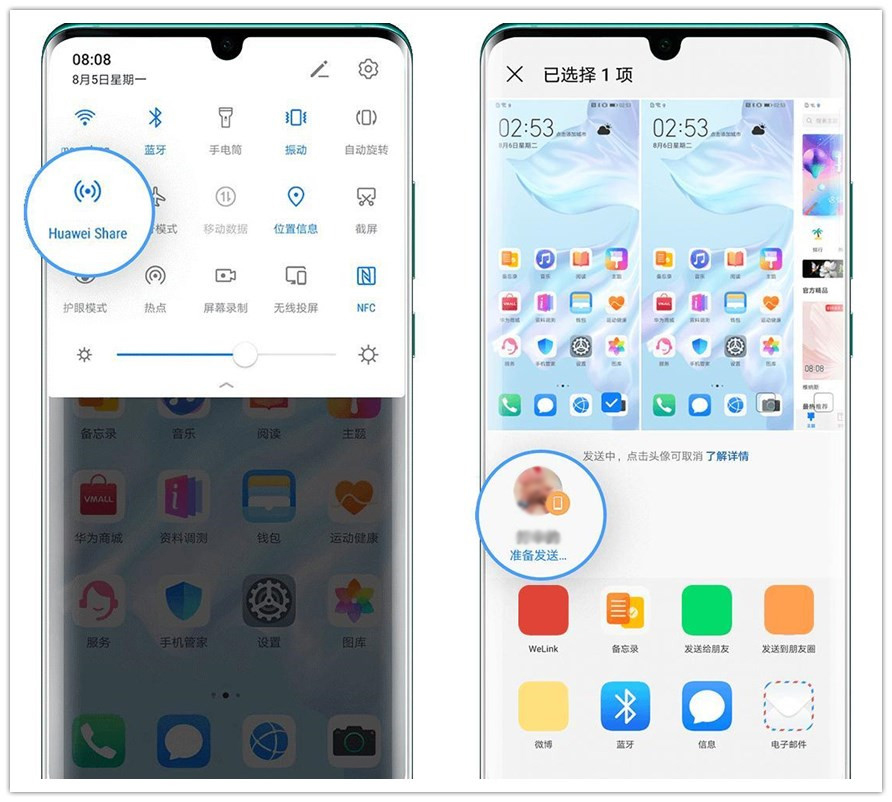
首先聊聊无线传输。华为手机EMUI10支持一项名为Huawei Share的功能。这是利用手机端NFC芯片与PC端NFC芯片机型疾速配对、继而实现高效无线互传的技术。从今年5月份开始,华为还对三款较老的MateBook提供了NFC标签的免费升级服务,老用户只需前往华为授权客户服务中心免费升级即可。Huawei Share的无线互传速度也是非常快的,让文件传输到PC里变得方便快捷。
苹果有两种方式传输文件。一是通过iTunes套件+Lightning数据线实现手机与PC的有线传输,外出必须随身带根线。二是通过AirDrop共享文件的方式互传,但自从iOS 11之后对MKV或RMVB等诸多视频格式文件有限制,不太方便。
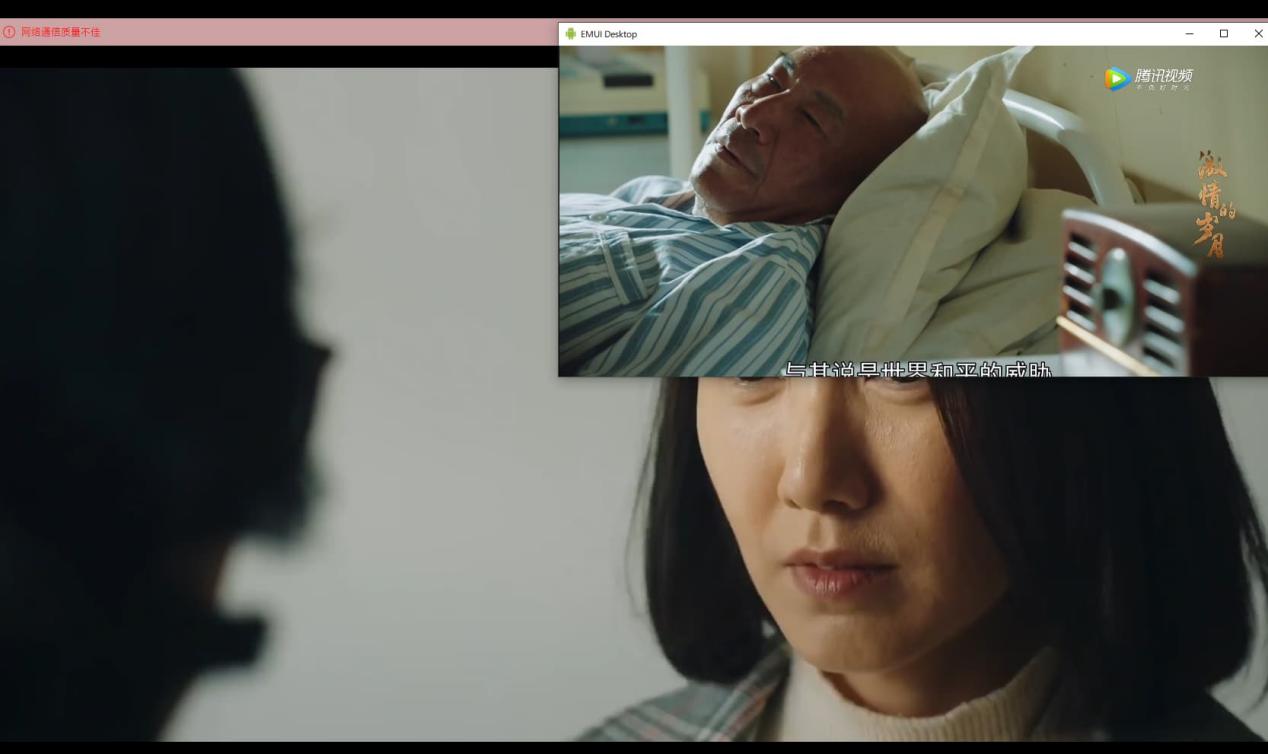
再聊EMUI10的多屏协同,它可以让手机画面完整同步到PC里,并且比传统镜像方式的延迟低得多,而且音画同步,不会出现播放视频时声音和画面“对不上”的情况。此外多屏协同让手机和PC的硬件能力互补,用户可用PC全尺寸物理键盘和高DPI的鼠标去反向操作手机,或者用物理键盘编辑手机文档,实现远超虚拟键盘的打字效率。
在移动化办公时,用户还能直接双向拖拽文件。比如把华为Mate 30 Pro刚拍摄的7680fps超高速摄影文件直接拖到PC桌面,或者把PC的文件资料直接拖到手机里。这才是真正意义上打通了Android与Windows的跨系统隔阂,实现了“水乳交融”般的交互体验。
而苹果手机可以通过AirPlay功能将画面投屏在PC上,本质还是镜像技术,会存在肉眼可见的延迟,而且用的越久延迟率越高。同时AirPlay属于单向的投屏技术,PC键鼠并不能反向操作手机界面,更谈不上什么双向拖拽体验了。
通过横向比较后会发现,华为EMUI10多屏协同的交互体验更加完善。不仅画面显示完全同步,而且可实现双向操作,为用户带来更加高效的协同办公体验。从使用场景来看,EMUI10从根源上解决了跨终端、跨平台、跨系统的交互难题,也算是给行业树立了一个范本。
免责声明:本网站(http://www.ciotimes.com/)内容主要来自原创、合作媒体供稿和第三方投稿,凡在本网站出现的信息,均仅供参考。本网站将尽力确保所提供信息的准确性及可靠性,但不保证有关资料的准确性及可靠性,读者在使用前请进一步核实,并对任何自主决定的行为负责。本网站对有关资料所引致的错误、不确或遗漏,概不负任何法律责任。
本网站刊载的所有内容(包括但不仅限文字、图片、LOGO、音频、视频、软件、程序等)版权归原作者所有。任何单位或个人认为本网站中的内容可能涉嫌侵犯其知识产权或存在不实内容时,请及时通知本站,予以删除。




 抢沙发
抢沙发