2019-01-23 11:20:53 来源:第三媒体
排版上,要么是左右横排布局,要么是上下竖排布局;形状上,要么是矩形,要么是三角形或者圆形。
看多了,觉得有点缺乏新意。
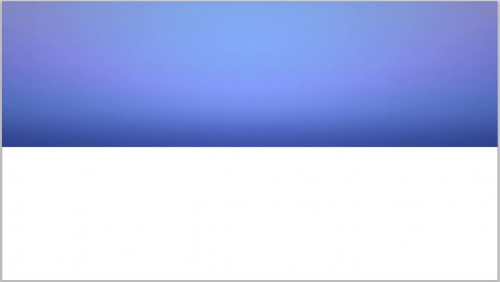
是不是很死板很难看,即便你的内容再精彩,这样的PPT模板(http://www.ppt20.com/)只会搞砸你的PPT。接下来我们借用PPT的曲线工具,提升模板的颜值,先来看一组案例:


是不是非常酷炫,很有活力。
我们看到大部分软件自带的PPT模板(http://www.ppt20.com/)里的形状,要么是矩形,要么是圆形,要么是三角形,见多了,确实有些单调。
那么这种不规则的形状是如何制作的呢?主要运用到的就是 PPT 中的曲线工具。
下图中黄色箭头所指的就是曲线工具。
那么该如何运用呢?
我们选中曲线工具,在 PPT 中点击一下,拖动鼠标,就可以拉出一根线条,在别的地方再点击一下,就可以形成一条平滑的曲线。
最后鼠标回到原点,就可以形成不规则的形状:
我们生成的形状一开始不是非常贴合边缘,所以我们可以通过布尔运算中的相交运算进行调整。
得到不规则的形状之后,我们还可以通过图片和形状的布尔运算,将图片裁剪成各种形状。效果也是非常棒的。
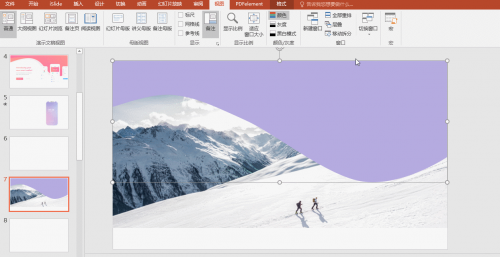
曲线工作在PPT模板中的运用非常多,大家掌握这个技能,可以让你的PPT模板颜值提升好几个档次,让你的PPT告别死板!
免责声明:本网站(http://www.ciotimes.com/)内容主要来自原创、合作媒体供稿和第三方投稿,凡在本网站出现的信息,均仅供参考。本网站将尽力确保所提供信息的准确性及可靠性,但不保证有关资料的准确性及可靠性,读者在使用前请进一步核实,并对任何自主决定的行为负责。本网站对有关资料所引致的错误、不确或遗漏,概不负任何法律责任。
本网站刊载的所有内容(包括但不仅限文字、图片、LOGO、音频、视频、软件、程序等)版权归原作者所有。任何单位或个人认为本网站中的内容可能涉嫌侵犯其知识产权或存在不实内容时,请及时通知本站,予以删除。




 抢沙发
抢沙发