三维CAD实例教程:如何用中望3D设计瓶子(下篇)
三维CAD实例教程:如何用中望3D设计瓶子(下篇)
2015-11-17 14:42:04 来源:互联网 抢沙发
抢沙发
2015-11-17 14:42:04 来源:互联网
摘要:在瓶子设计的上篇教程中,我们已经学会了如何用中望3D进行瓶身的建模设计,那么本文将继续延续上篇的内容,向大家介绍下如何用中望3D
关键词:
三维CAD
中望3D
瓶子
教程
在瓶子设计的上篇教程中,我们已经学会了如何用中望3D进行瓶身的建模设计,那么本文将继续延续上篇的内容,向大家介绍下如何用中望3D,完成整个瓶子的设计工作。
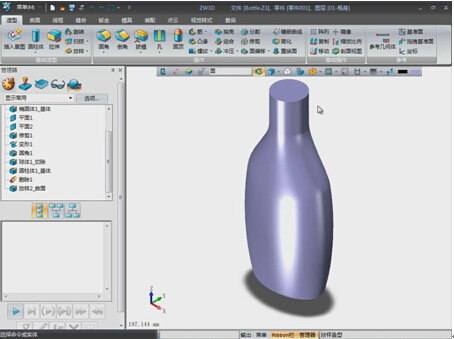
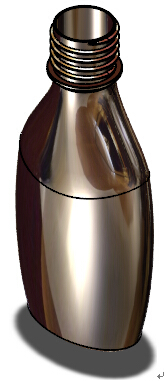
如下图所示,这就是上篇中我们所获得的瓶身效果。
图1 瓶身的效果图
那么接下来我们将继续后续的细节设计工作:
第一步:斑马线检测
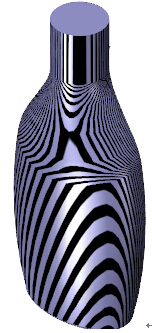
使用“分型面”进行斑马线的曲面检查。
图2 斑马线曲面检查的效果图
第二步:抽壳
抽壳厚度为“-1mm”。
图3 抽壳效果图
第三步:瓶口倒圆角
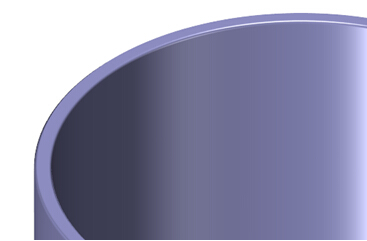
倒圆0.2mm
图4 倒圆角效果图
第四步:螺牙草图
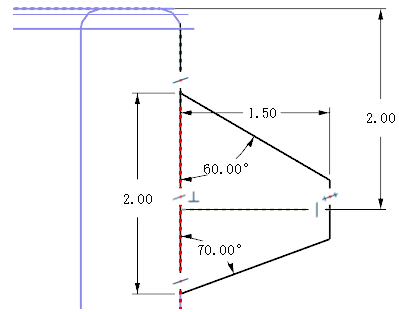
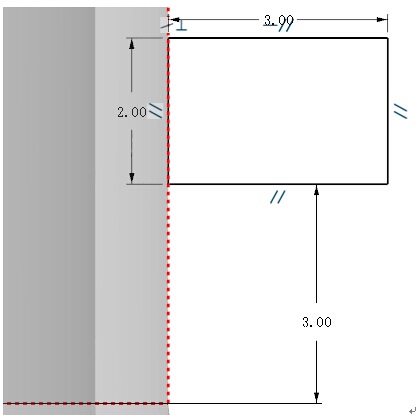
以工作平面“XZ”为基准面创建螺牙草图,具体尺寸如下图:
图5 螺牙草图
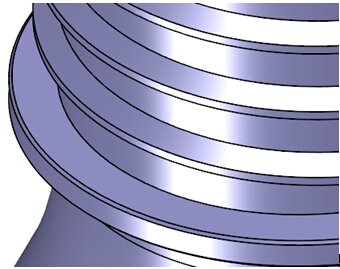
第五步:瓶口螺纹
瓶口的螺纹在这个设计里是一个难点,尤其是螺纹的收尾,使用中望3D,可以一个命令全部完成这些设计操作。
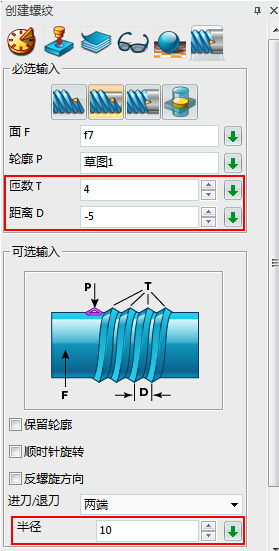
使用螺牙草图创建瓶口螺纹。
匝数:4
距离:-5
半径:10mm
图6 创建螺纹的设置界面
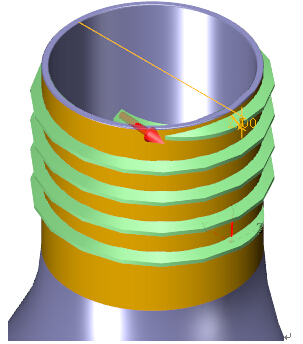
图7 螺纹创建效果
第六步:肩部草图
以工作平面“XZ”为基准面创建肩部草图,具体尺寸如下图。
图8 创建肩部草图
第七步:肩部旋转
使用肩部草图创建肩。
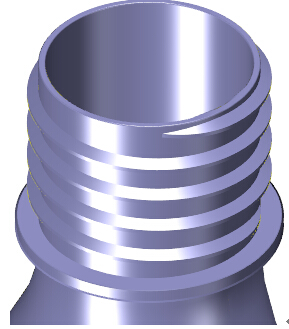
图9 肩的创建效果
第八步:肩部倒圆
倒角0.2mm
图10 肩部倒圆效果
第九步:材质贴图
使用“鉻”命令,选择文件夹下的JEPG图片“display1”。
图11 根据display1贴图后的效果
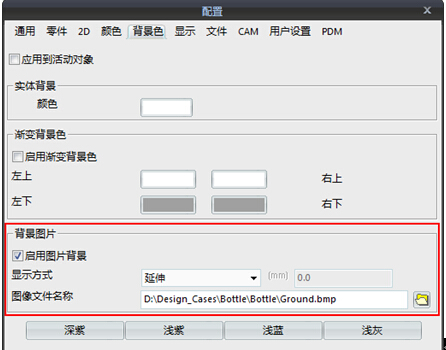
第十步:背景贴图
启用“背景图片”,选择文件夹内的“Ground.bmp”,“显示方式”选择为“延伸”。
图12 背景图片设置界面
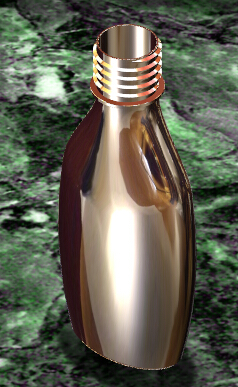
经过上述的各项步骤,即可获得我们教程开始时所展示的瓶子效果了。
图13 完成瓶子设计
通过这两篇实例教程的解析,相信大家对使用中望3D进行瓶子设计,以及设计过程中涉及到的相关思路、功能点的作用等,都有新的认识,希望能对大家有所帮助。
关注中望3D官网的【实例教程】模块,即可下载本实例的操作视频以及对应的练习文档,快来学习吧:
三维CAD设计软件中望3d免费下载:
第四十一届CIO班招生
国际CIO认证培训
首席数据官(CDO)认证培训
责编:chenjian
免责声明:本网站(http://www.ciotimes.com/)内容主要来自原创、合作媒体供稿和第三方投稿,凡在本网站出现的信息,均仅供参考。本网站将尽力确保所提供信息的准确性及可靠性,但不保证有关资料的准确性及可靠性,读者在使用前请进一步核实,并对任何自主决定的行为负责。本网站对有关资料所引致的错误、不确或遗漏,概不负任何法律责任。
本网站刊载的所有内容(包括但不仅限文字、图片、LOGO、音频、视频、软件、程序等)版权归原作者所有。任何单位或个人认为本网站中的内容可能涉嫌侵犯其知识产权或存在不实内容时,请及时通知本站,予以删除。